

コントローラーが変われば、格闘ゲームはもっと楽しくなる。HORI格闘ゲーム特化【パッド】紹介
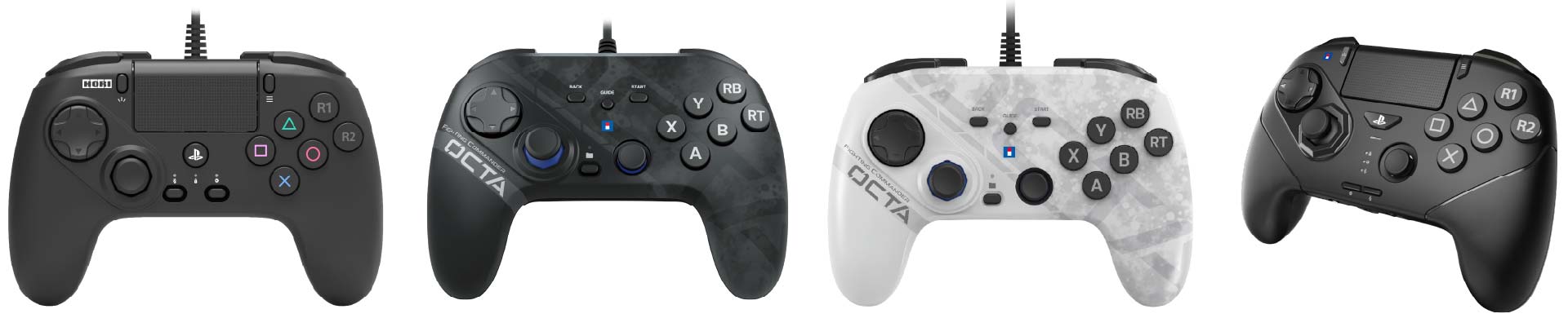
コントローラーでボタンやコマンド入力するだけでも大変な始めたての人、練習したコンボがつながってダメージを与えられるようになり成長の手応えを感じ始めた人、強く・上手になるためにデバイスを変える良いタイミングです。
コントローラーの中でも"パッドで本気を出したい"方に、HORIの「Fighting Commander OCTA」シリーズのご紹介をします。
プレイステーションで格闘ゲームする人はこちら
「ファイティングコマンダー OCTA for PlayStation5, PlayStation4, PC」6,980 円(税込)
ボタン6個の配置とマイクロスイッチ
×ボタン、○ボタン、□ボタン、△ボタン、R1ボタン,R2ボタンの6ボタンがパッドの天面に配置されています。
格闘ゲームに必要なコマンド入力やボタンの同時押しがしやすいようにボタンは平らで直径も大きいサイズになっております。そしてマイクロスイッチを搭載しており、格闘ゲームに必要な応答速度と練習と対戦をたくさんしても耐久性の高いボタンになっています。コマンド入力しやすい十字キーの形
格闘ゲームではコマンドの入力の正確さと入力の速さを両立するために十字キーでプレイする人が多いです。ファイティングコマンダー OCTAは上下左右一体型の丸い十字キーになっており、親指でスムーズにコマンドを入力することができます。
コマンド入力しやすい8角ガイドのアナログスティック
スティックで格闘ゲームをプレイする人もコマンド入力方法がわかりやすいようにスティックのガイドが8角になっています。さらにスティックを傾ける角度が浅いため素早い入力ができます。
ボタンと十字キー感度をカスタマイズ
パソコンで使える専用のアプリ「HORI Device Manager」でカスタマイズと十字キーの入力感度が調整できます。専用のアプリ以外でもコントローラー本体のみでボタンの割り当てと十字キー感度の調整ができます。
HORI Device Managerのダウンロード、取り扱い説明書はこちらを押してください
ファイティングコマンダー OCTA for PlayStation5, PlayStation4, PCご購入はこちらから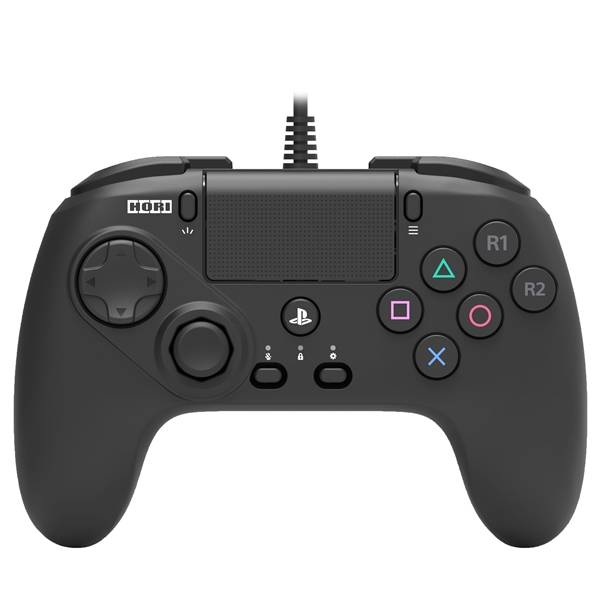
PCで格闘ゲームをする人にはこちら
「ファイティングコマンダー OCTA for Windows PC ブラック」6,480 円(税込)
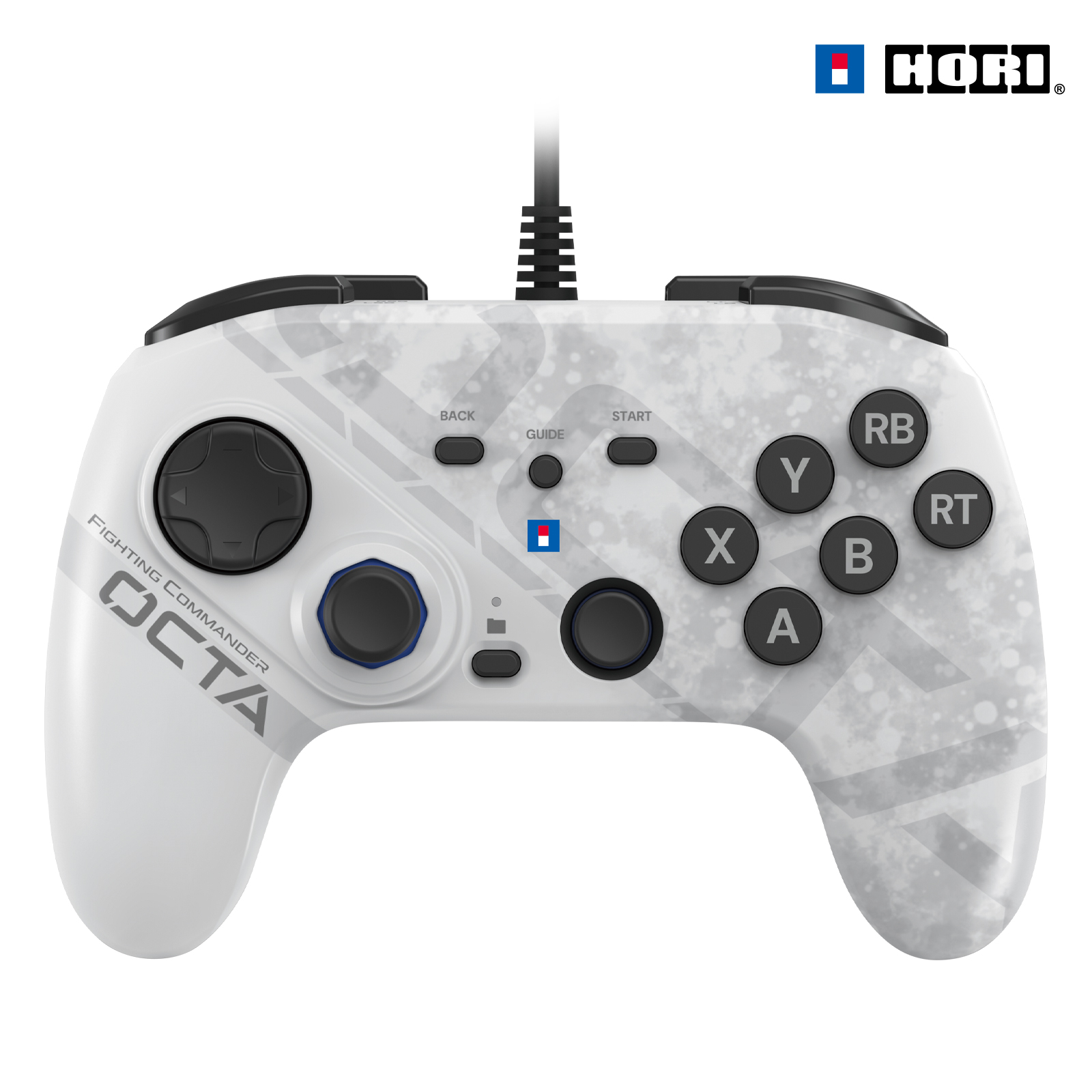
「ファイティングコマンダー OCTA for Windows PC ホワイト」6,480 円(税込)

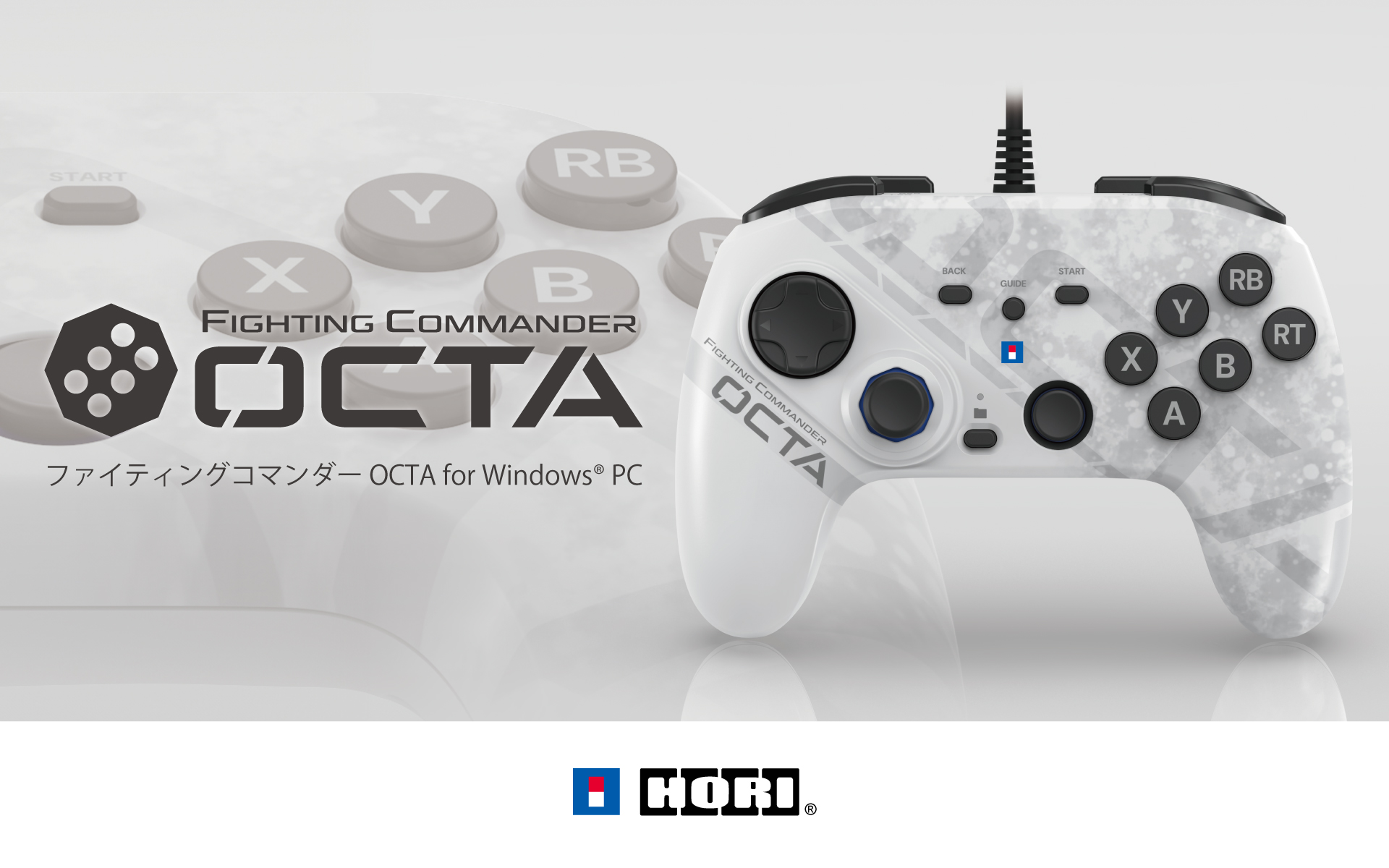
PCではスライドスティックがついている
右スティックにプレイ時に干渉しづらいスライドスティックがあります。格闘ゲーム以外のシーンで視点移動や細かい操作性ができるようになっています。
プロファイル機能
カスタマイズしたボタン割り当てや十字キーの感度を1つだけでなく、複数保存して切り替えることができるプロファイル機能があります。
最大4つのプロファイルをFUNCTIONボタンを押して点灯するLEDで設定したプロファイルの区別ができます。2色のカラー展開
カラーはブラックとホワイトの2色。製品名のロゴが刻まれており、スティックは黒と青色の配色になっています。
スティック隙間から見える鮮やかな青色がブラックとホワイトの色合い全体を引き締めるスタイリッシュな印象を演出しています。ボタンと十字キー感度をカスタマイズ
パソコンで使える専用のアプリ「HORI Device Manager」でカスタマイズと十字キーの入力感度が調整できます。ファイティングコマンダー OCTA for Windows PC本体のみではボタンの割り当てと十字キー感度の調整ができません。
HORI Device Managerのダウンロード、取り扱い説明書はこちらを押してください
ファイティングコマンダー OCTA for Windows PC ブラックご購入はこちらから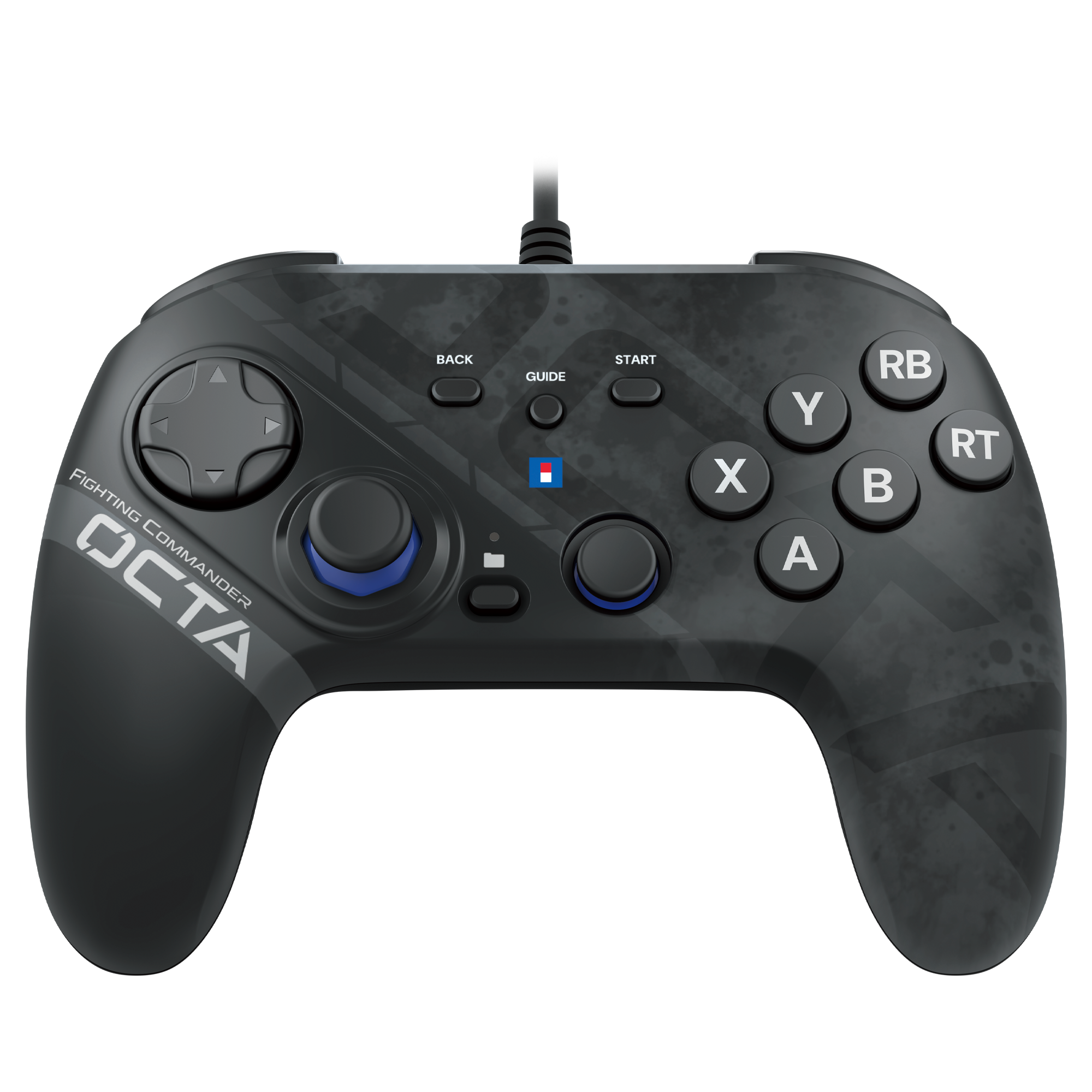 ファイティングコマンダー OCTA for Windows PC ホワイトご購入はこちらから
もっと高みを目指したい人にはOCTAシリーズのプロモデル
「ファイティングコマンダー OCTA Pro for PlayStation5, Windows PC」
14,980 円(税込)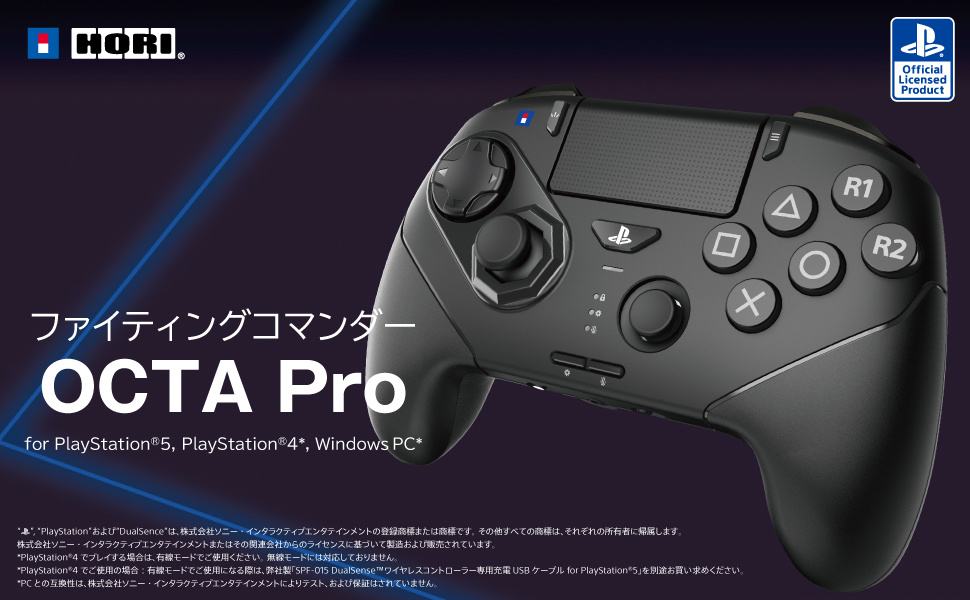
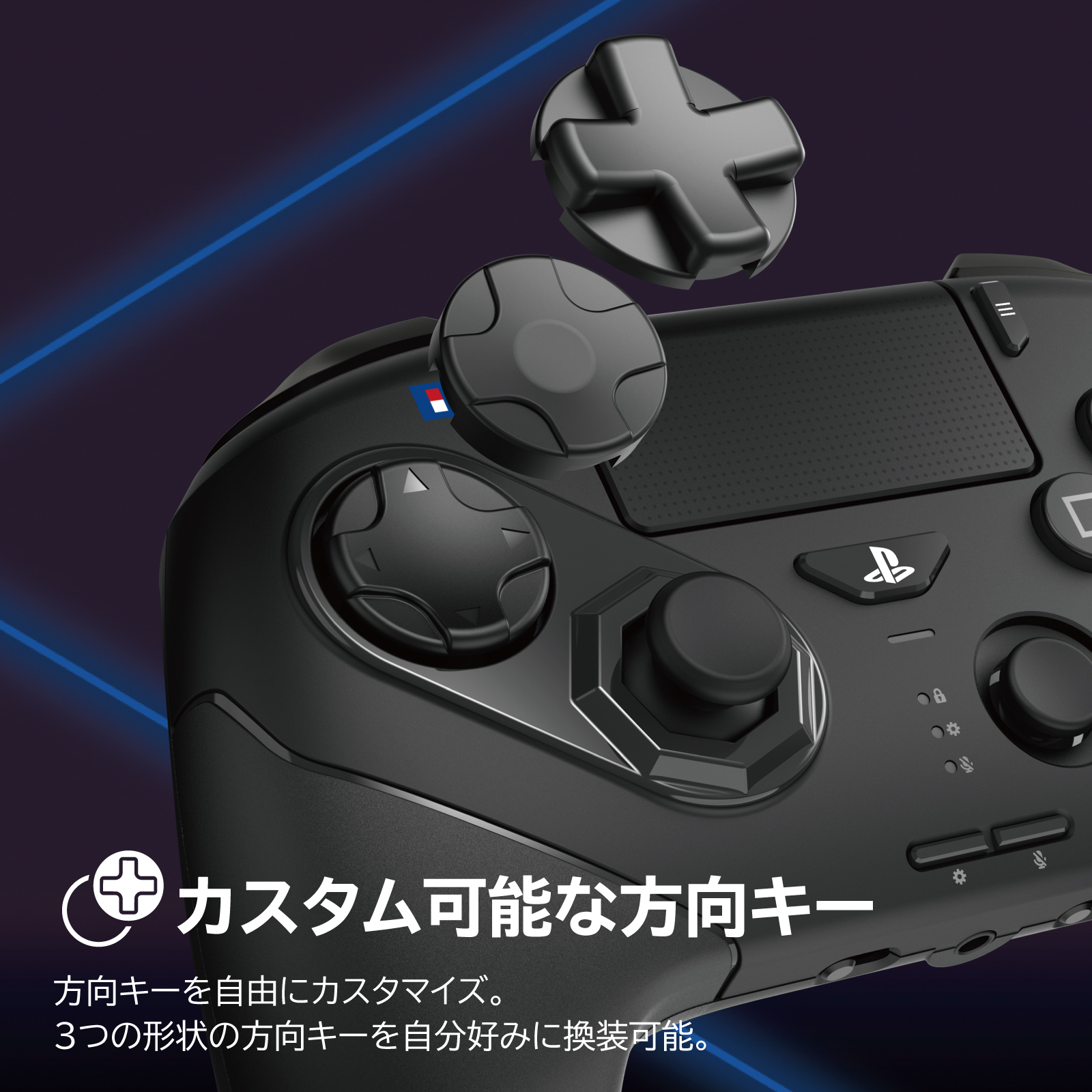
3種類の方向キーをカスタマイズ
OCTAの全機能を踏襲
紹介してきたファイティングコマンダーOCTAの機能を落とすことなくさらに機能を盛り込みました。
形が違う3つの方向キーを自由に付け替えができ、自分好みに換装可能になっています。
1つ目はOCTAシリーズで採用されている十字キー、2つ目は完全フラットにせず十字キーの方向がわかるように調整した入力しやすい十字キー、3つ目は昔ながらのスタンダードな形の十字キーになります。
背面ボタンが搭載
今までのOCTAシリーズのボタン数でも物足りない人や、背面ボタンのあるコントローラーを使っていてOCTAが気になっている人にはおすすめです。
OCTAシリーズと同じく専用のアプリ「HORI Device Manager」と本体のみでボタンの割り当てができるため、好きなボタンを背面ボタンに割り振ることができます。有線接続・無線接続を切り替えることが可能
先ほどまでご紹介したファイティングコマンダーOCTAはどちらも有線接続のみでしたが、ファイティングコマンダー OCTA Proでは無線通信でゲームプレイができます。
さらにケーブルが誤って抜けないようにケーブルロック機能で有線接続のケーブル抜けを防ぐため安心して遊ぶことができます。トリガーボタンもアップデート
トリガーボタンが従来のOCTAシリーズよりも押す深さが浅くなり、ボタンを押したらに早く反応するようになりました。
ボタンと十字キー感度をカスタマイズ
パソコンで使える専用のアプリ「HORI Device Manager」でカスタマイズと十字キーの入力感度が調整できます。専用のアプリ以外でもコントローラー本体のみでボタンの割り当てと十字キー感度の調整ができます。
HORI Device Managerのダウンロード、取り扱い説明書はこちらを押してください
ファイティングコマンダー OCTA Pro for PlayStation5, Windows PCご購入はこちらから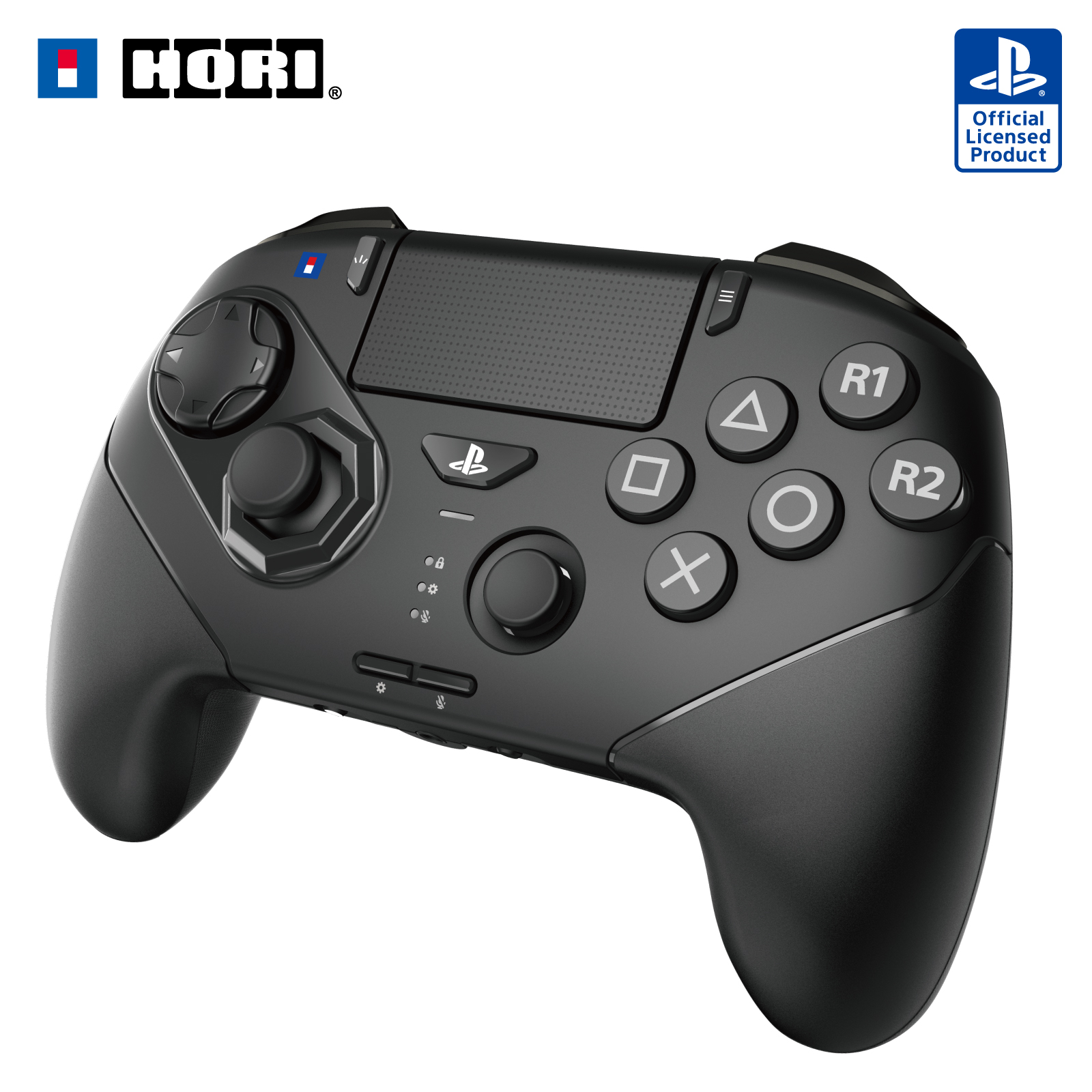
格闘ゲームを"パッドで本気を出したい"方に向けたHORIの格闘ゲーム特化パッド「Fighting Commander OCTA」のご紹介でした。 遊び方が様々ある格闘ゲームには、HORIのFighting Commander OCTAシリーズの中から自分のプレイスタイルに合ったお好みのデバイスで格闘ゲームの高みを目指していきましょう。